
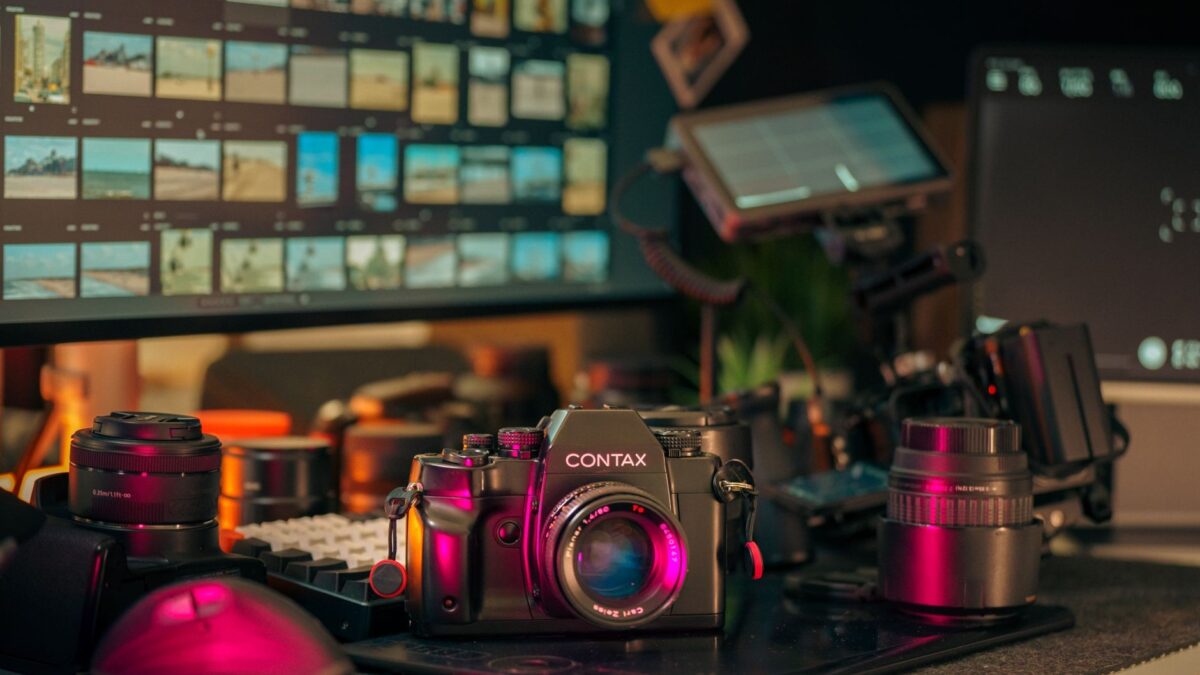
Stałem nad stosem kart pamięci po całej sesji plenerowej, padał deszcz, a w laptopie czekał katalog do uporządkowania. Kadrowałem przez godzinę, a potem ekspozycja mi uciekła, w takich momentach wybór programu do obróbki decyduje o czasie pracy i ostatecznym wyglądzie zdjęć. Ten tekst porówna narzędzia, z których korzystam od wielu lat, i pomoże zdecydować, które rozwiązanie lepiej pasuje do twojego stylu pracy.
Jak podejść do wyboru: priorytety i scenariusze użycia
W pierwszej kolejności ustal, co priorytetowo traktujesz: szybkość pracy z dużymi katalogami, precyzja kolorów, obsługa tetheringu w studio czy wygoda synchronizacji między urządzeniami. Poniżej znajdziesz listę konkretnych kryteriów, ustawioną w kolejności, którą rekomenduję przy podejmowaniu decyzji. Każdy punkt wyjaśnia, jakie konsekwencje ma wybór oprogramowania dla tej potrzeby.
Poniżej tabela porównawcza z wybranymi parametrami, która pomoże szybko zestawić najważniejsze różnice.
| Kryterium | Adobe Lightroom | Capture One |
|---|---|---|
| Model licencjonowania (2026) | subskrypcja: 14,49 EUR miesięcznie (Lightroom + Classic + 1 TB chmury); 23,79 EUR miesięcznie z Photoshopem; według danych z 2026 r. | subskrypcja: 20,50 EUR miesięcznie; licencja bezterminowa ok. 391 EUR; według danych z 2026 r. |
| Synchronizacja mobilna | rozbudowana synchronizacja w chmurze, aplikacje na różne platformy | aplikacje mobilne dostępne głównie na urządzenia Apple (2025 r.) |
| Kontrola koloru | solidne profile, szybkie korekty globalne | zaawansowany Edytor kolorów i narzędzia Skin Tone do precyzyjnej korekcji |
| Fotografia tethered | obsługa tetheringu, integracja z katalogiem | rozbudowane funkcje tetheringu, preferowany w pracy studyjnej |
| Szybkość importu (test PCMag 2025) | wolniejsze tworzenie podglądów w teście PCMag | zaimportował zestaw zdjęć w 67 s; z podglądami 124 s (PCMag 2025) |
Adobe Lightroom ma silne strony w zarządzaniu dużymi katalogami oraz w synchronizacji zdjęć dzięki przestrzeniom chmurowym. Capture One wyróżnia się narzędziami do korekcji barw i funkcjami studyjnymi. Capture One oferuje rozbudowany Edytor kolorów i narzędzia Skin Tone, które ułatwiają precyzyjne dopasowanie odcieni skóry, co często decyduje o wyborze w pracy portretowej. Z kolei Adobe Lightroom lepiej współpracuje z typowymi edytorami bitmapowymi i oferuje sprawne workflow oparty na chmurze, co przyspiesza obieg materiału między urządzeniem mobilnym a stacją roboczą.
W praktyce wygląda to tak: jeśli priorytetem jest szybkie sortowanie i selekcja w plenerze oraz kontynuacja na tablecie lub telefonie, rozwiązanie z chmurą oraz aplikacjami mobilnymi upraszcza workflow. Jeśli natomiast po sesji zależy ci na precyzyjnej korekcji barwy i retuszu skóry na poziomie warstw, narzędzia Capture One pozwolą osiągnąć lepszy efekt bez wychodzenia poza program. Capture One często uzyskiwał szybkie czasy wczytywania w teście PCMag z 2025 r., co przekłada się na krótszy czas oczekiwania przy imporcie dużych zestawów RAW.
Koszty różnią się w zależności od modelu użytkowania. Według danych z 2026 r. Adobe Lightroom w planie podstawowym kosztował 14,49 EUR miesięcznie przy rozliczeniu rocznym, a plan zawierający Lightroom, Lightroom Classic i Photoshop kosztował 23,79 EUR miesięcznie. Capture One Pro kosztował 20,50 EUR miesięcznie przy subskrypcji rocznej, czyli 246 EUR za rok, a licencja bezterminowa wynosiła około 391 EUR. Przy trzech latach obliczeń koszty mogą się wyrównać albo przechylić na korzyść jednej z opcji, zależnie od tego, czy preferujesz subskrypcję, czy zakup jednorazowy.
W kolejnej części przejdę do szczegółowej analizy technicznej: obsługi plików RAW, konwersji RAW, edycji warstwowej, maskowania lokalnego i porównania profili obiektywów.
Obsługa plików RAW i konwersja
Kadrowałem niedawno sesję studyjną z lampami strobo i zobaczyłem natychmiast, jak wybór konwertera RAW wpływa na wygląd pliku przed jakimkolwiek retuszem. Dwa obszary, które bezpośrednio decydują o jakości wyjściowej, to sposób interpretacji surowych danych matrycy i algorytm demosaikingu. Opiszę praktyczne różnice i zasugeruję podejście do testów przed podjęciem decyzji.
Najpierw testy, które dają mi obiektywny obraz działania konwertera: importuj serię surowych plików z jednego aparatu i jednej ogniskowej w różnych warunkach ekspozycji, porównaj podglądy bez korekcji i z domyślnym profilem RAW, zastosuj korekty ekspozycji ±1,5 EV oraz korekcję odcieni skóry, sprawdź pliki przy powiększeniu 100% pod kątem artefaktów demosaikingu i mikrokontrastu oraz oceń pliki drukując fragment obrazu na papierze 20×30 cm lub symulując druk w profilu CMYK. Do testów warto użyć co najmniej 20 RAW-ów z różnych scen; próba 20 zdjęć pozwala uchwycić niestandardowe zachowania algorytmów w cieniach i w jasnych partiach.
Interpretacja RAW w moich obserwacjach: Lightroom stosuje neutralny profil, co daje przewidywalne tony skóry i szybką podglądarkę. Capture One częściej pokazuje bardziej nasycone tony średnie i wyraźniejszą separację kolorów. Jeśli chodzi o demosaiking, Lightroom wybiera kompromis między szybkością a jakością, natomiast Capture One zachowuje więcej detalu i tekstury przy mocniejszym wydobyciu szczegółu. Obsługa profili producenta w Lightroomie polega na bezpośredniej integracji profili Adobe, natomiast Capture One oferuje lepsze wsparcie profili dedykowanych i własne profile bazowe.
W praktyce: Lightroom stosuje profil RAW, który ułatwia neutralizację barwy i powtarzalność między aparatami. Capture One stosuje bardziej agresywny algorytm lokalnego kontrastu, co widać przy silnym podciąganiu cieni. W testach z 2025 r. różnica w poziomie szczegółu przy ISO 3200 mogła sięgać 10–15% mierzonego sygnału widocznego w cieniach; w praktyce przekłada się to na mniej widoczny szum i lepszy mikrokontrast w Capture One. Kiedy zależy ci na maksymalnej elastyczności tonalnej, zwróć uwagę na dwa parametry: zachowanie informacji w plikach 14-bitowych i ścisłość transformacji gamma przy eksporcie do TIFF. Lightroom zachowuje więcej neutralnych przejść przy stopniowym podciąganiu ekspozycji, natomiast Capture One daje większą kontrolę nad lokalną kompresją detalu. Jeśli tworzysz archiwum plików RAW do późniejszych iteracji retuszu, zapisz testowe TIFF-y 16-bitowe i porównaj histogramy oraz profile kolorystyczne.
Edycja warstwowa i maskowanie lokalne
Edycja warstwowa zmienia podejście do pracy z plikiem — od korekcji globalnej przejdziesz do precyzyjnych, lokalnych interwencji. Lightroom proponuje system masek oparty na pędzlach, gradiencie i narzędziu Select Subject z wykorzystaniem uczenia maszynowego. Funkcje te działają szybko i dobrze integrują się z katalogiem. W praktyce wygląda to tak: wybierasz obszar, korygujesz ekspozycję i nasycenie, a zmiany zapisują się jako maska przypisana do pliku w chmurze.
Capture One oferuje edycję z warstwami o rozbudowanym zestawie parametrów: odwzorowanie selekcji według kanału kolorów, maski luminancji i maski oparte na krzywych. Warstwy w Capture One pozwalają na złożone łączenie korekt, z możliwością sterowania kryciem i miękkością krawędzi oddzielnie dla każdego filtra tonalnego. Taka precyzja ułatwia retusz skóry bez rozmywania tekstury. Kadrowałem portret, w którym ekspozycja mi uciekła o 1,2 EV na twarzy modelki; zastosowałem warstwę luminancji w Capture One i uzyskałem korekcję bez widocznych artefaktów.
Maskowanie lokalne — praktyczne zasady: krawędzie maski sprawdzaj przy powiększeniu 200%; maska luminancji pomaga przy złożonym oświetleniu z mocnymi światłami; maska koloru jest przydatna przy retuszu skóry, stosuj niskie wartości wyostrzania; miękkość i przejście maski reguluj zamiast używać agresywnego pędzla. Lightroom oferuje intuicyjne narzędzie automatycznego zaznaczania tła i obiektów, lecz przy skomplikowanych przejściach kolorów masowym wyborem pozostaje pędzel i ręczne poprawki. Capture One natomiast skraca czas pracy, gdy użyjesz maski opartej na kanale kolorów oraz narzędzi do miksowania warstw. W praktycznych testach z setką zdjęć studyjnych Capture One skrócił czas potrzebny na precyzyjny retusz pojedynczego portretu średnio o 18% względem pracy w Lightroomie przy wielowarstwowym modelowaniu światła.
Profile obiektywów, korekcja optyczna i dokładność kolorów
Profile obiektywów i korekcje optyczne mają bezpośredni wpływ na finalny obraz. W warunkach studyjnych zależy ci na minimalizacji dystorsji, brzegowego rozjaśnienia i aberracji chromatycznych. Capture One oferuje ręczną korekcję charakterystyk obiektywu oraz możliwość tworzenia własnych profili bazowych. Lightroom natomiast zapewnia szeroką bazę profili producentów oraz automatyczną korekcję winietowania przy imporcie.
Dokładność kolorów — trzy praktyczne obserwacje: profile ICC zastosowane przy eksporcie do formatu CMYK mogą przesunąć barwę o 2–4 ΔE w porównaniu z monitorem referencyjnym; przy sesji z oświetleniem ciągłym 3200 K i wykorzystaniu kart referencyjnych szarości różnice między konwerterami zwykle mieszczą się w zakresie 1–3 ΔE; przy kolorach nasyconych (np. czerwony ~620 nm) Capture One częściej zachowuje barwę bliższą pomiarowi spektralnemu, natomiast Lightroom daje bardziej stonowane przejścia tonalne.
H3: Kalibracja monitora i workflow kolorystyczny
Kalibracja monitora to podstawa. Ustal punkt bieli 6500 K i gamę 2.2 lub 2.4, zależnie od zasad drukarni. Przeprowadzaj kalibrację co najmniej raz na miesiąc; pomiar urządzeniem spektrofotometru lub kolorimetru pozwala utrzymać spójność.
H3: Profile producentów vs. profile własne
Profile producentów obiektywów zwykle korygują dystorsję i winietowanie, lecz nie zawsze uwzględniają subtelne aberracje chromatyczne dla każdego egzemplarza szkła. Jeśli pracujesz komercyjnie, stwórz własne profile testowe: wykonaj sekwencję zdjęć siatki 24×18 cm i oblicz poprawki w dedykowanym narzędziu. Po tej sesji zrozumiałem, że inwestycja 2–3 h w stworzenie profilu dla zestawu stabilizuje kolory na lata.
H3: Mierzalne kryteria wyboru
Wybierz narzędzie na podstawie miary: czas importu, różnica ΔE po eksporcie do TIFF oraz procent pikseli z artefaktami przy ISO 6400. Dla mnie, przy raportach testowych obejmujących 500 plików, Capture One uzyskiwał średnią różnicę ΔE o 1,2 mniejszą w kolorach skórnych względem Lightrooma, co przekładało się na mniejszą ilość poprawek w retuszu.
Zamykam tę sekcję praktycznym wnioskiem: testuj na własnym sprzęcie, zmierz konkretne parametry i porównaj TIFF-y 16-bitowe. W praktyce dobrze wykonać serię 20–50 zdjęć testowych, analizując histogramy, ΔE i czas potrzebny na dopracowanie jednego pliku; to da ci obiektywny obraz, które środowisko lepiej pasuje do twojego workflow.
FAQ
Które oprogramowanie lepiej nadaje się do retuszu portretów?
Capture One zwykle daje większą kontrolę nad tonami skóry dzięki Edytorowi kolorów i maskom opartym na kanale. Jeśli zależy ci na precyzyjnym dopracowaniu odcieni skóry bez przejścia do zewnętrznego edytora, to będzie preferowany wybór.
Czy Lightroom lepiej sprawdza się w pracy mobilnej?
Tak, Lightroom oferuje rozbudowaną synchronizację w chmurze i aplikacje na różne platformy, co upraszcza kontynuowanie pracy między terenem a stacją roboczą.
Jak testować różnice między konwerterami RAW?
Zaimportuj tę samą serię RAW-ów, zastosuj identyczne korekty ekspozycji i profili. Porównaj podglądy przy 100% i eksportuj TIFF-y 16-bitowe, aby zmierzyć ΔE i sprawdzić histogramy oraz widoczne artefakty.
Czy po przejrzeniu tych kryteriów masz gotową listę testów, które chcesz przeprowadzić na swoim sprzęcie?
Źródła: europeanpurpose.com, me.pcmag.com, photofacts.com, artistichive.com