Kalibracja monitora – narzędzia i poradnik
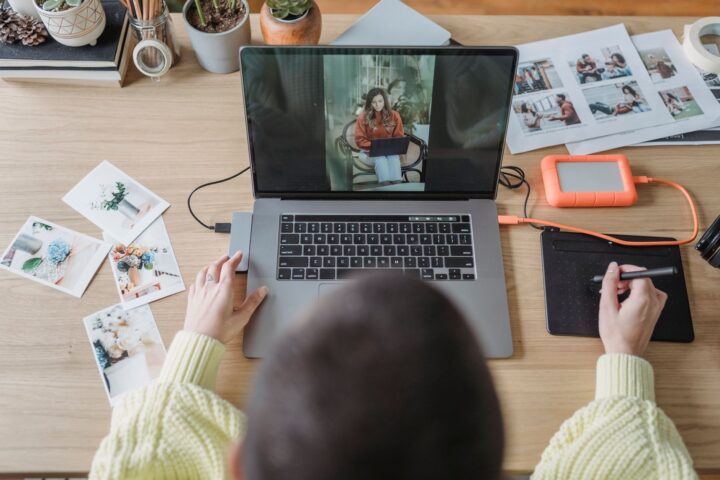
Czy zdarzyło ci się wywołać zdjęcie, które na ekranie wyglądało idealnie, a po wydruku okazało się zbyt ciemne albo o wyraźnie innym odcieniu skóry? To nie błąd aparatu ani laboratorium. To najczęściej kwestia monitora, który po prostu pokazuje kolory inaczej niż rzeczywistość. Każdy ekran – nawet drogi, z dobrej półki – z czasem dryfuje od fabrycznych ustawień, a bez regularnej kontroli pracujesz na danych, którym nie możesz ufać. Kalibracja monitora jest tym etapem postprodukcji, który decyduje o tym, czy twoje decyzje dotyczące ekspozycji, balansu bieli i nasycenia mają w ogóle sens.
Kalibracja monitora to proces, który pozwala doprowadzić ekran do stanu zgodnego z uznanymi standardami barwnymi, takimi jak sRGB czy Adobe RGB, dzięki czemu to, co widzisz podczas edycji, odpowiada temu, co zobaczy oglądający na skalibrowanym urządzeniu lub co trafi na papier fotograficzny. Bez tego kroku możesz godzinami korygować cień na twarzy modela, nie wiedząc, że problem leży wyłącznie w monitorze.
Dlaczego monitor kłamie i kiedy to naprawić?
Monitory nie są neutralnymi oknami na obraz. Każdy panel – czy to IPS, TN, czy VA – ma własną charakterystykę barwną, która zmienia się pod wpływem temperatury, czasu pracy i starzenia się matrycy. Nowy ekran po wyjęciu z pudełka może świecić zbyt niebiesko lub zbyt ciepło, a po roku użytkowania jego punkt bieli przesuwa się w sposób niewidoczny gołym okiem, lecz bardzo odczuwalny w druku.
Pierwszą oznaką, że monitor wymaga kalibracji, jest sytuacja, gdy odbitki z laboratorium systematycznie różnią się od tego, co widzisz na ekranie – szczególnie w zakresie cieni i półcieni. Drugą oznaką jest brak zgodności między tym, jak zdjęcie wygląda na twoim komputerze, a tym, jak wyświetla je inny ekran w tym samym pomieszczeniu.
Przyjmuje się, że monitory do profesjonalnej pracy z fotografią powinny być kalibrowane co 4-6 tygodni. Ekrany pracujące ponad 8 godzin dziennie warto sprawdzać częściej – nawet co 2-3 tygodnie. Temperatura otoczenia powyżej 30°C przyspiesza dryfowanie punktu bieli, więc latem częstotliwość kalibracji warto zwiększyć.
Zanim jednak sięgniesz po narzędzia, zadbaj o warunki pracy. Monitor powinien nagrzewać się co najmniej 30 minut przed kalibracją. Pomieszczenie nie może być zalane bezpośrednim słońcem – neutralne, stałe oświetlenie to podstawa. Ekran ustawiony pod kątem lub z silnym odblaskiem da wyniki obarczone błędem, którego żaden sprzęt nie jest w stanie skompensować.
Narzędzia do kalibracji monitora – co jest naprawdę potrzebne?
Rynek oferuje rozwiązania na każdą kieszeń, ale różnice między nimi są istotne i warto je rozumieć przed zakupem. Poniżej znajdziesz kategorie narzędzi, które warto rozważyć:
- kolorymetr – urządzenie przykładane bezpośrednio do ekranu, mierzące emitowane światło i tworzące profil ICC; najtańsze modele kosztują ok. 400-500 zł, profesjonalne przekraczają 2000 zł;
- spektrofotometr – dokładniejszy przyrząd mierzący pełne widmo światła, używany przy wymagającej pracy z drukiem i zarządzaniem barwą na poziomie studia;
- oprogramowanie producenta – każde urządzenie kalibracyjne dostarcza własne oprogramowanie, które przeprowadza pomiary i zapisuje profil w systemie operacyjnym;
- wzorce barwne online – darmowe narzędzia w przeglądarce (np. mapy gradientów, wykresy szarości), które pozwalają na szybką, subiektywną ocenę monitora bez sprzętu;
- wbudowane ustawienia systemowe – macOS i Windows oferują podstawowe kreatory kalibracji wizualnej, które są punktem wyjścia, a nie rozwiązaniem docelowym.
Dla fotografa amatorskiego pracującego głównie pod publikacje internetowe wystarczy kolorymetr z niższej półki cenowej i jego dedykowane oprogramowanie. Dla kogoś, kto regularnie zamawia duże wydruki lub współpracuje z drukarniami offsetowymi, inwestycja w sprzęt klasy profesjonalnej zwróci się w postaci przewidywalnych, powtarzalnych wyników.
Warto też pamiętać, że sam sprzęt to połowa sukcesu. Profil ICC wygenerowany przez kolorymetr musi być poprawnie przypisany w systemie operacyjnym i rozpoznawany przez oprogramowanie do edycji. Adobe Lightroom i Photoshop czytają profile systemowe automatycznie, ale niektóre tańsze edytory ignorują zarządzanie barwą całkowicie – i wtedy nawet perfekcyjna kalibracja nic nie zmieni.
Jak przebiega kalibracja monitora krok po kroku?
Proces kalibracji z użyciem kolorymetru jest powtarzalny i zajmuje zwykle 10-15 minut. Nie wymaga specjalistycznej wiedzy, ale wymaga konsekwencji w każdym kroku.
Zacznij od ustawienia monitora w tryb fabryczny lub od zresetowania wszystkich ręcznych modyfikacji jasności, kontrastu i temperatury barwowej. Oprogramowanie kalibracyjne będzie pracować na surowym sygnale panelu – wszelkie ręczne korekty nałożone wcześniej zaburzają wynik. Podłącz kolorymetr do komputera i uruchom dedykowane oprogramowanie.
Pierwsze okno dialogowe zapyta o docelowe parametry kalibracji. Dla fotografii przyjmuje się punkt bieli na poziomie D65 (6500 K), a jasność ekranu powinna mieścić się w zakresie 80-120 cd/m² (kandeli na metr kwadratowy) przy gammie 2.2. Jeśli pracujesz wyłącznie pod media społecznościowe i ekrany, gamma 2.2 i punkt bieli D65 to bezpieczny standard. Jeśli przygotowujesz pliki do druku offsetowego, warto skonsultować się z drukarnią – niektóre preferują D50 (5000 K).
Po ustawieniu parametrów przyklejasz kolorymetr do ekranu za pomocą dołączonego uchwytu lub paska i uruchamiasz pomiar. Oprogramowanie wyświetla kolejne próbki kolorów – od czerni przez odcienie szarości, czerwienie, zielenie i błękity – a urządzenie mierzy każdą z nich. Cały cykl trwa ok. 5-10 minut.
Po zakończeniu pomiaru oprogramowanie generuje profil ICC i zapisuje go automatycznie w systemie operacyjnym, przypisując go do konkretnego monitora. Od tej chwili system i programy obsługujące zarządzanie barwą będą używać tego profilu do prawidłowego wyświetlania kolorów. Warto od razu sprawdzić wynik: otwórz znane zdjęcie z prawidłowo odwzorowanymi kolorami skóry i porównaj z wydrukiem lub ekranem referencyjnym.
Jednym z najczęstszych błędów jest kalibracja przy zbyt wysokiej jasności. Monitor ustawiony na 300 cd/m² przy kalibracji da profil, który w normalnych warunkach pracy będzie powodował niedoświetlanie zdjęć – bo edytujesz na ekranie jaśniejszym niż standard. Trzymaj jasność w zakresie 80-120 cd/m² i nie zmieniaj jej po kalibracji.
Standardy barwne w fotografii – sRGB, Adobe RGB i kiedy to ma znaczenie?
Kalibracja monitora nie działa w próżni – musi współpracować z przestrzenią barwną, w której zapisany jest plik. sRGB to przestrzeń domyślna dla internetu, ekranów konsumenckich i większości drukarń sieciowych. Obejmuje ok. 35% widzialnego widma – wystarczająco dużo dla typowej fotografii reportażowej czy portretowej publikowanej online. Adobe RGB pokrywa ok. 50% widma i zachowuje więcej informacji o kolorach, szczególnie w zakresie zieleni i cyjanów. Różnica staje się widoczna dopiero przy wydruku na profesjonalnym ploterze lub w druku offsetowym z profilem CMYK.
Problem pojawia się, gdy przestrzenie barwne się mieszają. Plik zapisany w Adobe RGB, otwarty w przeglądarce internetowej bez konwersji, traci nasycenie – kolory wyglądają płasko i zgniło, bo przeglądarka traktuje go jak sRGB. Odwrotna sytuacja też bywa kłopotliwa: plik sRGB konwertowany do Adobe RGB nic nie zyskuje, bo informacja barwna, której tam nie było, nie pojawi się z powietrza.
Praktyczna zasada jest prosta. Jeśli twoje zdjęcia trafiają głównie do internetu i na wydruki w laboratoriach sieciowych – pracuj i zapisuj w sRGB. Jeśli regularnie drukujesz na sprzęcie z szeroką gamą barwną i korzystasz z profili drukarni – Adobe RGB ma sens, ale tylko wtedy, gdy monitor jest w stanie tę przestrzeń odwzorować. Monitor z gamą barwną poniżej 90% Adobe RGB wyświetli te kolory i tak niedokładnie, więc praca w szerszej przestrzeni mija się z celem.
Jak często powtarzać kalibrację monitora?
Panele LCD i OLED zmieniają swoje właściwości z czasem. Punkt bieli przesuwa się, jasność spada, a krzywa gamma ulega deformacji – niewidocznie, ale mierzalnie. Jednorazowa kalibracja to dobry start, lecz nie rozwiązanie na zawsze.
Przy intensywnej pracy fotograficznej kalibrację warto powtarzać co 4 tygodnie. Nowe monitory przez pierwsze 100-200 godzin pracy stabilizują parametry szybciej, więc w tym okresie warto skrócić interwał do 2 tygodni. Starsze panele, pracujące powyżej 5000 godzin, mogą zmieniać się szybciej i wymagają kontroli co 3 tygodnie.
Istnieje kilka sygnałów, które powinny skłonić do wcześniejszej re-kalibracji: zmiana miejsca pracy monitora (inne oświetlenie otoczenia), aktualizacja sterowników karty graficznej, wymiana systemu operacyjnego lub pojawienie się wyraźnej dominanty barwnej na neutralnych szarościach. Jeśli szary pasek testowy zaczyna wyglądać żółtawo lub niebieskawo, profil ICC nie nadąża już za aktualnym stanem panelu.
Dobre oprogramowanie kalibracyjne, takie jak i1 Profiler czy DisplayCAL, pozwala zapisać harmonogram przypomnień i automatycznie porównać nowy profil z poprzednim. Jeśli odchylenie jest małe – poniżej 2 jednostek deltaE – poprzedni profil pozostaje wystarczająco dokładny. DeltaE to jednostka różnicy barwnej: wartość poniżej 1 jest niewidoczna dla ludzkiego oka, wartość powyżej 3 jest już zauważalna przy bezpośrednim porównaniu.
Kalibracja monitora a praca z wydrukami
Nawet perfekcyjnie skalibrowany monitor nie zagwarantuje stuprocentowej zgodności z wydrukiem, jeśli nie używasz soft proofingu. To funkcja dostępna w Photoshopie i Light roomie, która symuluje na ekranie wygląd pliku po wydrukowaniu na konkretnym urządzeniu z konkretnym profilem ICC drukarki.
Żeby soft proofing działał prawidłowo, potrzebujesz profilu ICC swojej drukarki lub laboratorium – większość profesjonalnych drukarni udostępnia je do pobrania na stronie. Po wczytaniu profilu do Photoshopa możesz włączyć podgląd próbny i zobaczyć, jak kolory zmienią się po przejściu przez profil CMYK lub profil drukarki atramentowej. Często okaże się, że nasycone błękity lub jaskrawe zielenie są poza gamą drukarki i trzeba je ręcznie przyciemnić, lub zmienić odcień.
Warunki oglądania wydruku mają równie duże znaczenie co sam wydruk. Oceniaj odbitki przy świetle o temperaturze barwowej zbliżonej do D50 (5000 K) – to standard stosowany w poligrafii. Zwykłe żarówki LED o ciepłej barwie (2700-3000 K) fałszują ocenę: wydruk będzie wydawał się żółtawy, choć w rzeczywistości jest neutralny. Profesjonalne kabiny świetlne do oceny wydruków kosztują od kilkuset do kilku tysięcy złotych, ale dla regularnej pracy z klientami to inwestycja, która eliminuje kosztowne poprawki.
Najczęstsze błędy przy kalibracji monitora
Kalibracja to procedura z wieloma miejscami, gdzie można nieświadomie zepsuć wynik. Pierwszym i najczęstszym błędem jest przeprowadzanie jej przy zmiennym oświetleniu – raz przy zasłoniętych oknach, raz przy pełnym słońcu padającym na ekran. Otoczenie powinno być powtarzalne: przyciemniony pokój, stałe źródło światła o neutralnej barwie.
Drugi błąd to ignorowanie okresu rozgrzewania monitora. Panel LCD potrzebuje ok. 30 minut od włączenia, żeby parametry się ustabilizowały. Kalibracja przeprowadzona na zimnym ekranie da profil, który będzie niedokładny przez pierwsze pół godziny każdego dnia pracy.
Trzecim problemem jest używanie profilu ICC na monitorze, do którego nie był tworzony. Jeśli pracujesz na dwóch monitorach, każdy wymaga własnego profilu – system operacyjny przypisuje profile do konkretnych wyjść graficznych i automatycznie przełącza je przy przenoszeniu okien między ekranami. Warto to sprawdzić w ustawieniach zarządzania kolorami systemu, bo nieprawidłowe przypisanie profilu to jeden z tych błędów, które są trudne do zdiagnozowania bez wiedzy o tym mechanizmie.
Kalibracja monitora – od czego zacząć?
Jeśli zaczynasz przygodę z dokładną obróbką zdjęć, pierwszym krokiem jest ocena tego, czym dysponujesz. Sprawdź, czy twój monitor obsługuje gamę barwną przynajmniej 95% sRGB – to minimalna granica dla sensownej pracy fotograficznej. Następnie pobierz bezpłatne narzędzia do wstępnej oceny ekranu i porównaj wyświetlane barwy z referencjami.
Jeśli wynik wstępnej oceny pokazuje wyraźne odchylenia, czas na kolorymetr. Przy wyborze urządzenia warto kierować się kompatybilnością z systemem operacyjnym, obsługiwanym oprogramowaniem i zakresem mierzonych parametrów. Modele z segmentu 400-800 zł, takie jak X-Rite ColorMunki Display czy Datacolor Spyder X, wystarczą do większości zastosowań fotograficznych.
Kalibracja monitora to nie jednorazowy rytuał, lecz element regularnej higieny pracy z obrazem.
Jeśli chcesz mieć pewność, że twoje zdjęcia wyglądają tak samo na ekranie, w galerii i na wydruku – zacznij od sprawdzenia swojego monitora. Skontaktuj się z nami, a pomożemy dobrać narzędzia kalibracyjne dopasowane do twojego sprzętu i rodzaju pracy.